

Lleve una aplicación Java Swing existente al navegador. Aprenda a iniciar Webswing, configurar la aplicación y validar los procesos que necesitan sus usuarios.
Puede utilizar una aplicación Java Swing a través de un navegador web alojándola con Webswing. La aplicación sigue ejecutándose en una JVM en el servidor; los usuarios interactúan con su interfaz desde el navegador. No necesitan un entorno de ejecución de Java ni un complemento del navegador en sus dispositivos. La descripción de la arquitectura de Webswing explica cómo se transmiten la representación gráfica y las entradas entre la aplicación y el navegador.
Esta guía parte de los archivos compilados de una aplicación Swing existente y llega hasta la primera sesión en el navegador. Después explica qué probar antes de ampliar el despliegue. El procedimiento utiliza la distribución estándar de Webswing 26.1 en Windows. Para otros entornos, comience por la sección correspondiente de la guía de instalación.
Cómo funciona Java Swing en el navegador
Webswing muestra la aplicación mediante HTML5 y envía las entradas de teclado y ratón al proceso Java. Java se ejecuta en el servidor. Por tanto, la entrega a través del navegador conserva la implementación Java de la aplicación; no convierte el proyecto a JavaScript ni rediseña automáticamente sus pantallas.
Paso 1 Preparar la aplicación y sus dependencias
Comience con una compilación que ya funcione fuera de Webswing. Mantenga juntos el JAR de la aplicación, las bibliotecas necesarias y los archivos de configuración. Anote la clase principal, el entorno de ejecución de Java y los argumentos utilizados para iniciar correctamente la aplicación de escritorio.
Elija una tarea representativa para la prueba, como abrir un registro, editar un valor, guardarlo y exportar un informe. Anote el resultado esperado y cualquier dependencia de archivos locales, impresoras, bibliotecas nativas o servicios externos. Así tendrá un proceso concreto que validar después de configurar la aplicación.
Paso 2 Iniciar Webswing en local
Obtenga la distribución de evaluación en Descargas de Webswing. Para este ejemplo, extráigala en C:\webswing. Instale un entorno de ejecución de Java compatible con la versión elegida y compruébelo en los requisitos de instalación.
En Windows, abra el símbolo del sistema en la carpeta extraída y ejecute los siguientes comandos. Las instrucciones de inicio en Windows confirman el nombre del script:
java -version
webswing.bat
Abra http://localhost:8080 en el navegador e inicie sesión con las credenciales configuradas para la distribución. Para una evaluación local sin cambios, la guía de inicio rápido documenta el acceso inicial. Utilice esas credenciales solo en la prueba local y configure el acceso antes de exponer el servicio a otros usuarios.
Seleccione Manage para abrir la Admin Console. Si el paquete de evaluación incluye aplicaciones de ejemplo, iniciar una de ellas primero puede ayudarle a comprobar que la instalación básica arranca correctamente.
Paso 3 Añadir y configurar la aplicación Swing
En la Admin Console, abra Applications, seleccione el icono de suma y elija Create New. Introduzca un nombre y una ruta URL, como /myapp, y confirme. La guía de inicio rápido también ofrece un asistente; la configuración manual permite identificar los ajustes principales.
Abra App Config para la aplicación. Utilice los siguientes campos, documentados en la configuración de Swing y en la referencia de configuración:
Campo | Valor que debe introducir |
Launcher Type | Desktop para una aplicación Swing. |
Home Folder | Directorio utilizado para resolver las entradas relativas del classpath. |
JRE Executable y Java Version | Ejecutable de Java en el host y su versión correspondiente. |
Class Path | JAR de la aplicación o directorio de clases y bibliotecas necesarias. |
Main Class | Clase de entrada con su nombre completo, incluido el paquete. |
Main Arguments | Argumentos de la aplicación, si son necesarios. |
En el ejemplo documentado de CelsiusConverter, el JAR es CelsiusConverter.jar y la clase principal es learn.CelsiusConverterGUI. Si el JAR está en C:/webswing, configure ese directorio como Home Folder cuando utilice el nombre relativo del JAR. Sustituya estos valores de ejemplo por los datos de su aplicación.
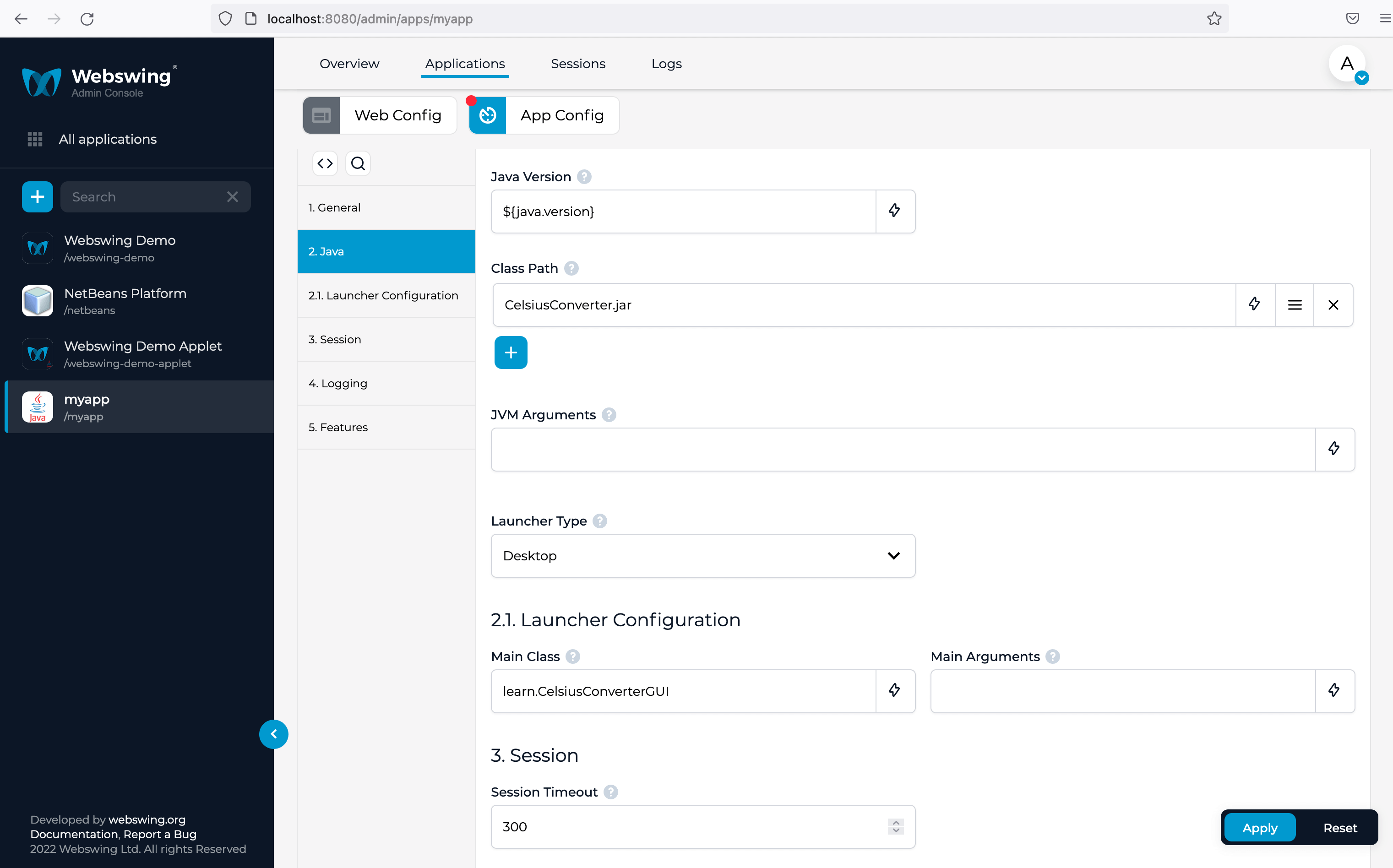
Ejemplo de configuración de la guía de inicio rápido de Webswing.
Seleccione Apply y después Enable. Abra la ruta configurada, por ejemplo http://localhost:8080/myapp. La primera comprobación es disponer de una ventana de aplicación utilizable; después, complete la tarea representativa elegida en el paso 1.
Paso 4 Comprobar los procesos importantes
Utilice datos de prueba representativos y compare el resultado del navegador con el de la aplicación de escritorio. Incluya estas comprobaciones cuando correspondan:
- Navegación y datos: complete la tarea, provoque un mensaje de validación y compruebe que guardar, cancelar y los atajos de teclado funcionan como se espera.
- Archivos: pruebe una importación y una exportación reales. La aplicación Java utiliza el sistema de archivos del servidor; la integración de archivos permite cargar y descargar desde el navegador mediante JFileChooser. Revise por separado los procesos de archivos personalizados.
- Impresión: genere y revise un informe real. La integración de impresión documentada produce un PDF para el navegador. Pruebe expresamente las impresoras especializadas y cualquier comportamiento de impresión directa necesario.
- Sesiones y carga: pruebe un segundo usuario, los permisos previstos y la reconexión. Repita tareas representativas con el número esperado de usuarios simultáneos mientras observa la respuesta y los recursos del servidor.
Si la aplicación no se inicia correctamente
Abra Logs en la Admin Console y revise los mensajes del servidor o de la aplicación. Compare los siguientes puntos con el inicio de la aplicación que sabe que funciona:
Carga de clases: confirme el nombre de la clase principal y los JAR de Class Path. Java: compruebe el ejecutable y la versión correspondiente. Rutas: revise Home Folder para las entradas relativas del classpath y Working Directory para el directorio de trabajo del proceso.
Planificar el despliegue y la modernización posterior
Antes de pasar a producción, configure el acceso y HTTPS, dimensione el entorno a partir del uso medido y revise la licencia de Webswing aplicable. Registre la compilación y la configuración que superaron las comprobaciones de los procesos.
La entrega a través del navegador ofrece una nueva forma de acceder al software existente. No elimina toda la deuda técnica. Utilice el Modernisation Framework para decidir dónde añadir funciones web, renovar la interfaz o reconstruir un módulo. Web-Enable, Extend, Facelift y Rebuild son opciones complementarias que pueden combinarse.
Preguntas frecuentes
¿Los usuarios necesitan instalar Java en sus dispositivos?
No. Los usuarios acceden a Webswing desde un navegador. Java es necesario en el host que ejecuta la aplicación.
¿Se puede utilizar el mismo enfoque con JavaFX?
JavaFX también utiliza el lanzador Desktop, con configuración adicional de JavaFX. Consulte la guía de configuración de Swing y JavaFX para conocer las bibliotecas y los ajustes necesarios en su entorno.
¿Es adecuado para cualquier aplicación de escritorio?
Compare su caso de uso con las limitaciones documentadas, especialmente si incluye multimedia, gráficos 3D acelerados por hardware o aplicaciones que requieren una latencia de interacción muy baja.
Comience con una aplicación y un proceso completo. Descargue Webswing para evaluarlo o contacte con el equipo e indique su versión de Java, el framework de la aplicación y los requisitos de integración.
arrow_back_ios