

Bringen Sie eine bestehende Java-Swing-Anwendung in den Browser. Erfahren Sie, wie Sie Webswing starten, Ihre Anwendung konfigurieren und wichtige Arbeitsabläufe prüfen.
Mit Webswing können Sie eine Java-Swing-Anwendung über einen Webbrowser nutzen. Die Anwendung wird weiterhin in einer JVM auf dem Server ausgeführt; Benutzer bedienen ihre Oberfläche im Browser. Auf ihren eigenen Geräten benötigen sie weder eine Java-Laufzeitumgebung noch ein Browser-Plugin. Die Webswing-Architekturübersicht erläutert, wie Darstellung und Eingaben zwischen Anwendung und Browser übertragen werden.
Dieser Leitfaden führt von den Build-Dateien einer bestehenden Swing-Anwendung bis zur ersten Browsersitzung und zeigt anschließend, was Sie vor einer breiteren Einführung testen sollten. Die Einrichtung basiert auf der Standarddistribution von Webswing 26.1 unter Windows. Für andere Bereitstellungsumgebungen beginnen Sie mit dem entsprechenden Abschnitt der Installationsanleitung.
Wie Java Swing im Browser funktioniert
Webswing stellt die Anwendung über HTML5 dar und überträgt Tastatur- und Mauseingaben an den Java-Prozess. Java wird auf dem Server ausgeführt. Die Bereitstellung im Browser erhält somit die Java-Implementierung der Anwendung. Sie wandelt das Projekt nicht in JavaScript um und gestaltet die Oberflächen nicht automatisch neu.
Schritt 1 Anwendung und Abhängigkeiten vorbereiten
Beginnen Sie mit einem Build, der bereits außerhalb von Webswing funktioniert. Halten Sie die Anwendungs-JAR, benötigte Bibliotheken und Konfigurationsdateien zusammen. Notieren Sie Hauptklasse, Java-Laufzeitumgebung und Startargumente, mit denen die Anwendung auf dem Desktop erfolgreich startet.
Wählen Sie eine repräsentative Aufgabe für den Test, etwa einen Datensatz öffnen, einen Wert bearbeiten, speichern und einen Bericht exportieren. Halten Sie das erwartete Ergebnis und alle Abhängigkeiten von lokalen Dateien, Druckern, nativen Bibliotheken oder externen Diensten fest. So haben Sie nach der Konfiguration einen konkreten Ablauf zur Überprüfung.
Schritt 2 Webswing lokal starten
Laden Sie die Evaluierungsversion über Webswing Downloads herunter. Entpacken Sie sie für dieses Beispiel nach C:\webswing. Installieren Sie eine Java-Laufzeitumgebung, die Ihre gewählte Version unterstützt, und prüfen Sie die Installationsanforderungen.
Öffnen Sie unter Windows die Eingabeaufforderung im entpackten Ordner und führen Sie die folgenden Befehle aus. Die Windows-Startanleitung bestätigt den Skriptnamen:
java -version
webswing.bat
Öffnen Sie http://localhost:8080 im Browser und melden Sie sich mit den für die Distribution konfigurierten Zugangsdaten an. Für eine unveränderte lokale Evaluierung beschreibt der Quick Start Guide die erstmalige Anmeldung. Verwenden Sie diese Zugangsdaten nur für den lokalen Test und konfigurieren Sie den Zugriff, bevor Sie den Dienst anderen Benutzern bereitstellen.
Wählen Sie Manage, um die Admin Console zu öffnen. Wenn Ihr Evaluierungspaket Beispielanwendungen enthält, können Sie zunächst eine davon starten, um zu prüfen, ob die Grundinstallation funktioniert.
Schritt 3 Die Swing-Anwendung hinzufügen und konfigurieren
Öffnen Sie in der Admin Console den Bereich Applications, wählen Sie das Pluszeichen und anschließend Create New. Geben Sie einen Namen und einen URL-Pfad wie /myapp ein und bestätigen Sie. Der Quick Start Guide bietet auch einen Assistenten; bei der manuellen Einrichtung werden die wesentlichen Einstellungen einzeln sichtbar.
Öffnen Sie die App Config Ihrer Anwendung. Verwenden Sie die folgenden Felder gemäß der Swing-Konfiguration und der Konfigurationsreferenz:
Feld | Eingabe |
Launcher Type | Desktop für eine Swing-Anwendung. |
Home Folder | Verzeichnis, anhand dessen relative Classpath-Einträge aufgelöst werden. |
JRE Executable und Java Version | Java-Programm auf dem Host und die dazu passende Version. |
Class Path | Anwendungs-JAR oder Klassenverzeichnis und benötigte Bibliotheken. |
Main Class | Vollständig qualifizierte Einstiegsklasse einschließlich Paketname. |
Main Arguments | Anwendungsargumente, sofern erforderlich. |
Im dokumentierten Beispiel CelsiusConverter heißt die JAR-Datei CelsiusConverter.jar und die Hauptklasse learn.CelsiusConverterGUI. Liegt die JAR in C:/webswing, tragen Sie dieses Verzeichnis als Home Folder ein, wenn Sie den relativen JAR-Namen verwenden. Ersetzen Sie diese Beispielwerte durch die Angaben Ihrer Anwendung.
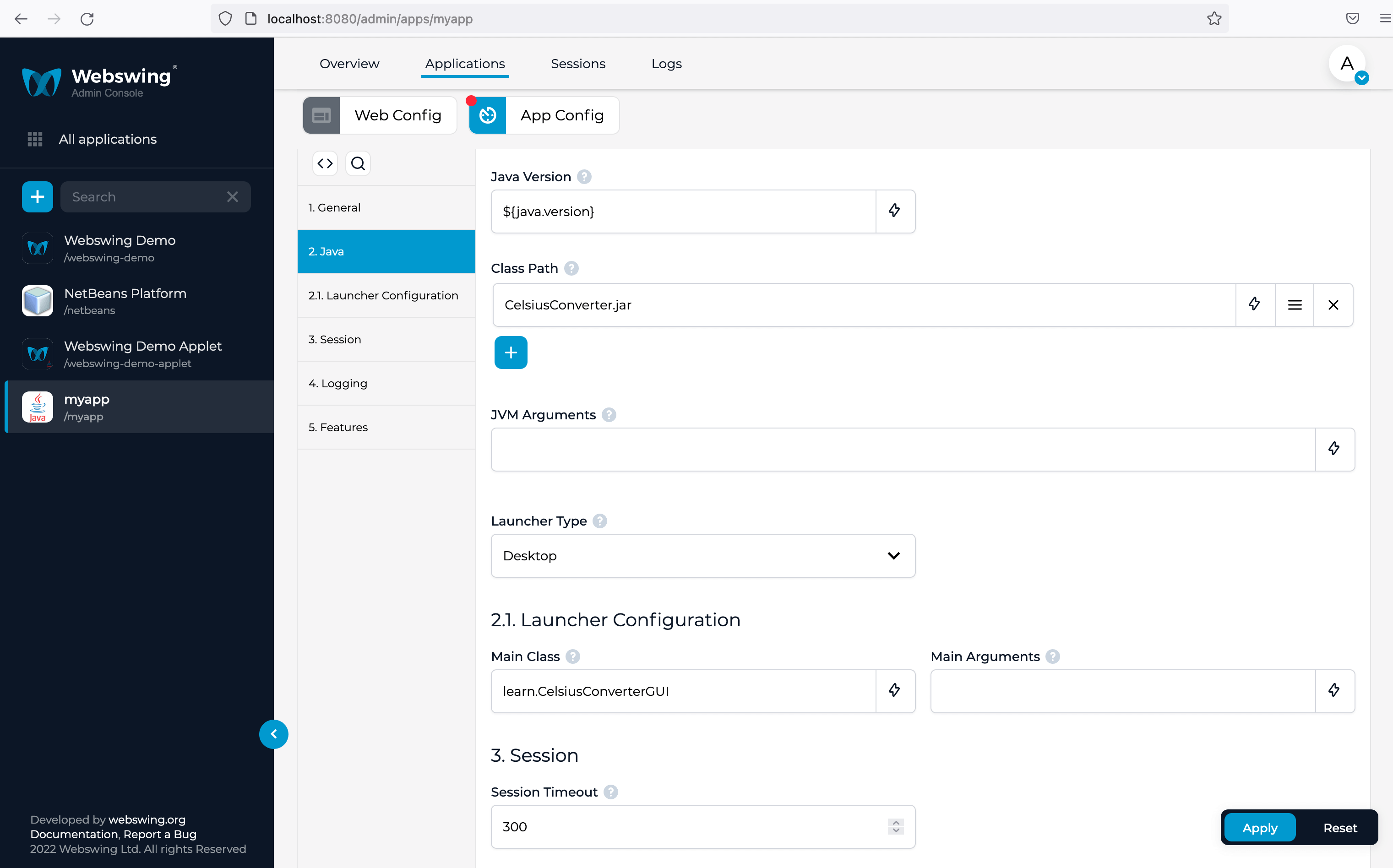
Konfigurationsbeispiel aus dem Webswing Quick Start Guide.
Wählen Sie Apply und anschließend Enable. Öffnen Sie den konfigurierten Pfad, zum Beispiel http://localhost:8080/myapp. Das erste Prüfkriterium ist ein bedienbares Anwendungsfenster. Führen Sie danach die repräsentative Aufgabe aus Schritt 1 aus.
Schritt 4 Die wichtigen Arbeitsabläufe prüfen
Verwenden Sie repräsentative Testdaten und vergleichen Sie die Ergebnisse im Browser mit denen auf dem Desktop. Beziehen Sie gegebenenfalls folgende Prüfungen ein:
- Navigation und Daten: Führen Sie die Aufgabe vollständig aus, lösen Sie eine Validierungsmeldung aus und prüfen Sie, ob Speichern, Abbrechen und Tastenkombinationen wie erwartet funktionieren.
- Dateien: Testen Sie einen tatsächlichen Import und Export. Die Java-Anwendung verwendet das Dateisystem des Servers; die Dateiverarbeitungsintegration ermöglicht Upload und Download im Browser über JFileChooser. Prüfen Sie eigene Dateiabläufe gesondert.
- Drucken: Erstellen und prüfen Sie einen echten Bericht. Die dokumentierte Druckintegration erzeugt ein PDF für den Browser. Testen Sie Spezialdrucker und gegebenenfalls erforderliches direktes Drucken ausdrücklich.
- Sitzungen und Last: Testen Sie einen zweiten Benutzer, die vorgesehenen Berechtigungen und die Wiederverbindung. Wiederholen Sie repräsentative Aufgaben mit der erwarteten Anzahl gleichzeitiger Benutzer und beobachten Sie Antwortzeiten und Serverressourcen.
Wenn die Anwendung nicht richtig startet
Öffnen Sie Logs in der Admin Console und prüfen Sie die Server- oder Anwendungsmeldungen. Vergleichen Sie folgende Punkte mit dem bekannten funktionierenden Start der Anwendung:
Klassenladen: Prüfen Sie den Namen der Hauptklasse und die JAR-Dateien im Class Path. Java: Überprüfen Sie die ausführbare Datei und die passende Version. Pfade: Prüfen Sie Home Folder für relative Classpath-Einträge und Working Directory für das Arbeitsverzeichnis des Prozesses.
Einführung und weitere Modernisierung planen
Konfigurieren Sie vor dem Produktivbetrieb Zugriff und HTTPS, dimensionieren Sie die Umgebung anhand gemessener Nutzung und prüfen Sie die passende Webswing-Lizenz. Dokumentieren Sie den Build und die Konfiguration, mit denen Ihre Arbeitsabläufe erfolgreich geprüft wurden.
Die Bereitstellung im Browser eröffnet Benutzern einen neuen Zugang zu bestehender Software. Sie beseitigt nicht alle technischen Schulden. Nutzen Sie das Modernisation Framework, um zu entscheiden, wo Webfunktionen ergänzt, die Oberfläche überarbeitet oder Module neu entwickelt werden sollen. Web-Enable, Extend, Facelift und Rebuild sind kombinierbare, sich ergänzende Optionen.
Häufige Fragen
Müssen Benutzer Java auf ihren Geräten installieren?
Nein. Benutzer greifen über einen Browser auf Webswing zu. Java wird auf dem Host benötigt, der die Anwendung ausführt.
Lässt sich derselbe Ansatz für JavaFX verwenden?
Auch JavaFX verwendet den Desktop-Launcher, benötigt jedoch zusätzliche JavaFX-Konfiguration. Welche Bibliotheken und Einstellungen Ihre Umgebung erfordert, beschreibt die Einrichtungsanleitung für Swing und JavaFX.
Eignet sich jede Desktopanwendung?
Prüfen Sie Ihren Anwendungsfall anhand der dokumentierten Einschränkungen, insbesondere bei Multimedia, hardwarebeschleunigtem 3D und Anwendungen, die eine sehr geringe Interaktionslatenz benötigen.
Beginnen Sie mit einer Anwendung und einem vollständigen Arbeitsablauf. Laden Sie Webswing für eine Evaluierung herunter oder kontaktieren Sie das Team mit Ihrer Java-Version, dem Anwendungsframework und Ihren Integrationsanforderungen.
arrow_back_ios