

Zpřístupněte stávající aplikaci Java Swing v prohlížeči. Naučte se spustit Webswing, nakonfigurovat aplikaci a ověřit postupy, na kterých závisí práce vašich uživatelů.
Aplikaci Java Swing můžete používat prostřednictvím webového prohlížeče, pokud ji hostujete pomocí Webswingu. Aplikace se nadále spouští v JVM na serveru; uživatelé ovládají její rozhraní v prohlížeči. Na vlastních zařízeních nepotřebují běhové prostředí Javy ani doplněk prohlížeče. Přehled architektury Webswingu vysvětluje, jak se mezi aplikací a prohlížečem přenáší vykreslování a uživatelské vstupy.
Tento průvodce vás provede od sestavené aplikace Swing po první relaci v prohlížeči a ukáže, co otestovat před širším nasazením. Postup vychází ze standardní distribuce Webswingu 26.1 pro Windows. Pro jiná prostředí začněte odpovídající částí instalační příručky.
Jak Java Swing funguje v prohlížeči
Webswing zobrazuje aplikaci pomocí HTML5 a odesílá vstupy z klávesnice a myši zpět procesu Javy. Java se vykonává na serveru. Zpřístupnění v prohlížeči tedy zachovává implementaci aplikace v Javě; nepřevádí projekt do JavaScriptu ani automaticky nepřepracovává jeho obrazovky.
Krok 1 Připravte aplikaci a její závislosti
Začněte sestavenou aplikací, která již funguje mimo Webswing. Ponechte pohromadě soubor JAR aplikace, potřebné knihovny a konfigurační soubory. Zaznamenejte hlavní třídu, běhové prostředí Javy a argumenty použité při úspěšném spuštění na desktopu.
Pro zkoušku vyberte reprezentativní úkol, například otevření záznamu, úpravu hodnoty, uložení a export reportu. Poznamenejte si očekávaný výsledek a závislosti na místních souborech, tiskárnách, nativních knihovnách nebo externích službách. Získáte tak konkrétní postup, který po konfiguraci ověříte.
Krok 2 Spusťte Webswing lokálně
Získejte zkušební distribuci ze stránky Stažení Webswingu. Pro tento příklad ji rozbalte do C:\webswing. Nainstalujte běhové prostředí Javy podporované zvolenou verzí a ověřte je podle instalačních požadavků.
Ve Windows otevřete příkazový řádek v rozbalené složce a spusťte následující příkazy. Název skriptu uvádějí pokyny ke spuštění ve Windows:
java -version
webswing.bat
V prohlížeči otevřete http://localhost:8080 a přihlaste se údaji nastavenými pro danou distribuci. U nezměněné lokální zkušební instalace popisuje úvodní přihlášení průvodce rychlým startem. Tyto údaje používejte pouze pro místní zkoušku a před zpřístupněním služby dalším uživatelům nastavte přístup.
Volbou Manage otevřete Admin Console. Pokud zkušební balíček obsahuje ukázkové aplikace, můžete nejprve spustit jednu z nich a ověřit tak základní funkčnost instalace.
Krok 3 Přidejte a nakonfigurujte aplikaci Swing
V Admin Console otevřete Applications, vyberte ikonu plus a zvolte Create New. Zadejte název a cestu URL, například /myapp, a potvrďte. Průvodce rychlým startem nabízí také konfiguraci pomocí průvodce; při ručním nastavení projdete jednotlivé klíčové položky.
Otevřete App Config aplikace. Použijte následující pole podle konfigurace Swingu a konfigurační reference:
Pole | Co zadat |
Launcher Type | Desktop pro aplikaci Swing. |
Home Folder | Adresář pro vyhodnocení relativních položek classpath. |
JRE Executable a Java Version | Spustitelný soubor Javy na hostiteli a odpovídající verzi. |
Class Path | JAR aplikace nebo adresář s třídami a potřebné knihovny. |
Main Class | Úplný název vstupní třídy včetně názvu balíčku. |
Main Arguments | Argumenty aplikace, pokud jsou potřeba. |
V dokumentovaném příkladu CelsiusConverter se soubor JAR jmenuje CelsiusConverter.jar a hlavní třída learn.CelsiusConverterGUI. Pokud je JAR v C:/webswing a používáte jeho relativní název, nastavte tento adresář jako Home Folder. Ukázkové hodnoty nahraďte údaji své aplikace.
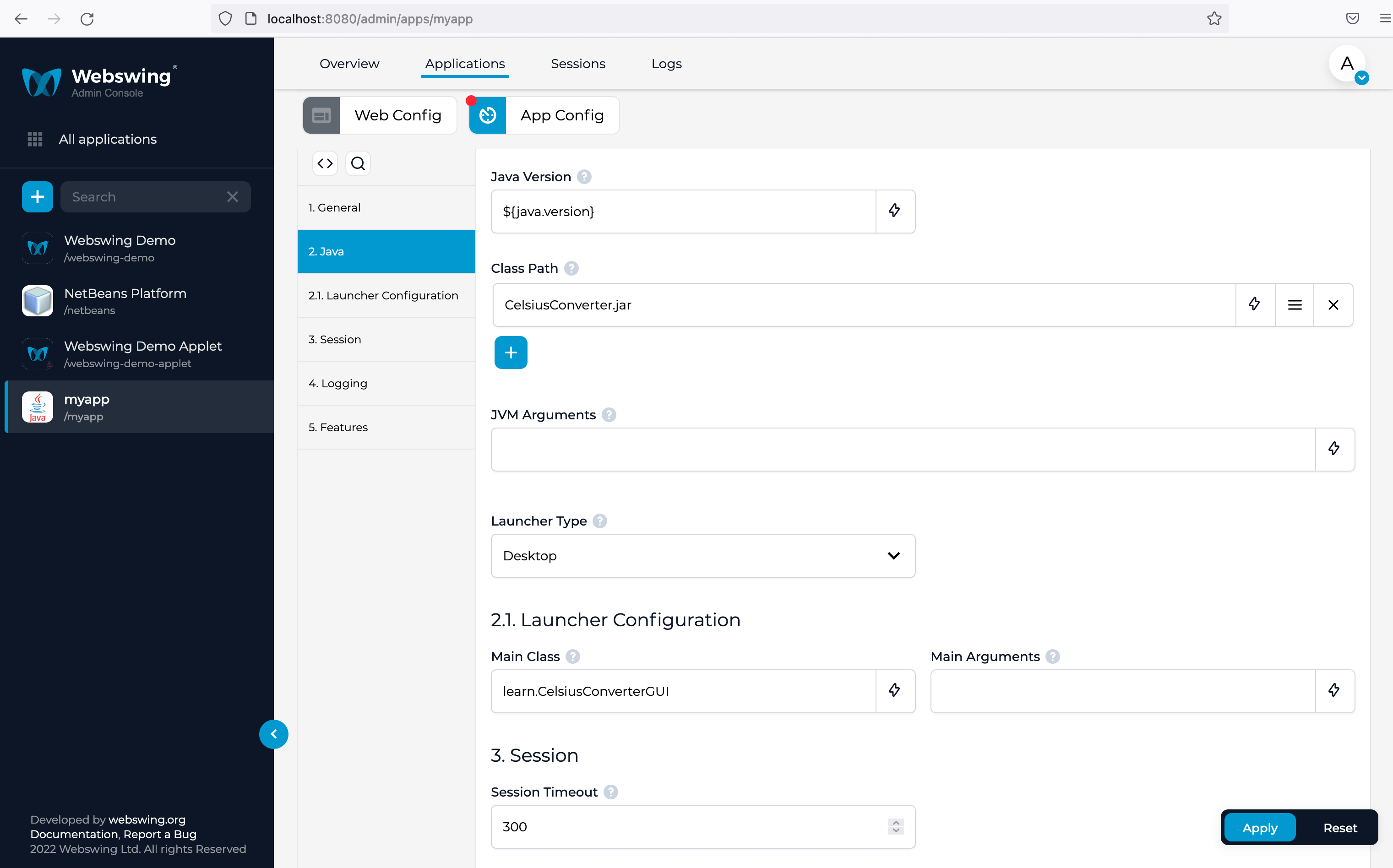
Ukázka konfigurace z průvodce rychlým startem Webswingu.
Zvolte Apply a poté Enable. Otevřete nakonfigurovanou cestu, například http://localhost:8080/myapp. Prvním kontrolním bodem je ovladatelné okno aplikace, po němž následuje reprezentativní úkol vybraný v kroku 1.
Krok 4 Ověřte důležité pracovní postupy
Použijte reprezentativní testovací data a porovnejte výsledek v prohlížeči s výsledkem na desktopu. Podle potřeby zahrňte tyto kontroly:
- Navigace a data: dokončete úkol, vyvolejte validační zprávu a ověřte, že ukládání, rušení a klávesové zkratky fungují podle očekávání.
- Soubory: otestujte skutečný import a export. Aplikace Java používá souborový systém serveru; integrace práce se soubory umožňuje nahrávání a stahování v prohlížeči prostřednictvím JFileChooser. Vlastní souborové postupy ověřte samostatně.
- Tisk: vytvořte a zkontrolujte skutečný report. Dokumentovaná integrace tisku vytváří PDF pro prohlížeč. Výslovně otestujte specializované tiskárny a případné požadavky na přímý tisk.
- Relace a zátěž: vyzkoušejte druhého uživatele, zamýšlená oprávnění a obnovení spojení. Opakujte reprezentativní úkoly s očekávaným počtem souběžných uživatelů a sledujte odezvu i prostředky serveru.
Pokud se aplikace nespustí správně
V Admin Console otevřete Logs a projděte zprávy serveru nebo aplikace. Následující položky porovnejte s nastavením, při kterém se aplikace prokazatelně spouští:
Načítání tříd: potvrďte název hlavní třídy a soubory JAR v Class Path. Java: ověřte spustitelný soubor a odpovídající verzi. Cesty: zkontrolujte Home Folder pro relativní položky classpath a Working Directory pro pracovní adresář procesu.
Naplánujte nasazení a další modernizaci
Před produkčním nasazením nastavte přístup a HTTPS, dimenzujte prostředí podle naměřeného využití a ověřte příslušnou licenci Webswingu. Zaznamenejte sestavení a konfiguraci, které prošly kontrolami pracovních postupů.
Zpřístupnění v prohlížeči dává uživatelům nový způsob přístupu ke stávajícímu softwaru. Neodstraňuje veškerý technický dluh. Pomocí Modernisation Framework rozhodněte, kde přidat webové funkce, upravit rozhraní nebo znovu vyvinout modul. Web-Enable, Extend, Facelift a Rebuild jsou doplňující se možnosti, které lze kombinovat.
Časté otázky
Potřebují uživatelé na svých zařízeních nainstalovanou Javu?
Ne. Uživatelé přistupují k Webswingu prostřednictvím prohlížeče. Java je potřeba na hostiteli, který aplikaci spouští.
Lze stejný postup použít pro JavaFX?
JavaFX také používá spouštěč Desktop, ale vyžaduje další konfiguraci JavaFX. Potřebné knihovny a nastavení pro své prostředí najdete v průvodci nastavením Swingu a JavaFX.
Hodí se tento přístup pro každou desktopovou aplikaci?
Porovnejte své použití s dokumentovanými omezeními, zejména u multimédií, hardwarově akcelerované 3D grafiky a aplikací vyžadujících velmi nízkou latenci interakce.
Začněte jednou aplikací a jedním úplným pracovním postupem. Stáhněte si Webswing k vyzkoušení nebo kontaktujte tým a uveďte verzi Javy, aplikační framework a požadavky na integraci.
arrow_back_ios